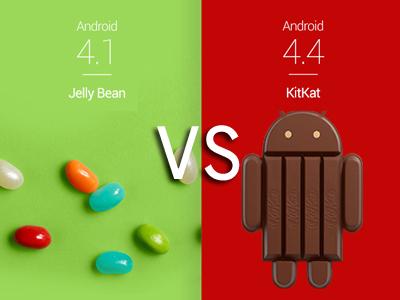

Android 4.4 KitKat adalah salah satu versi paling signifikan dalam sejarah Android. Versi ini membawa peningkatan signifikan dalam desain, performa, dan pengalaman pengguna. Meskipun saat ini dianggap versi lama, versi ini masih digunakan di beberapa perangkat dan menjadi dasar bagi banyak fitur Android modern.
Mengenal Antarmuka Pengguna Android 4.4 KitKat
Layar Beranda
Terdiri dari beberapa halaman yang dapat diisi dengan aplikasi, folder, dan widget.
Untuk memindahkan aplikasi, tekan dan tahan ikon dan seret ke lokasi yang diinginkan.
Untuk menghapus aplikasi dari layar beranda, seret ke Hapus.
Laci Aplikasi
Termasuk semua aplikasi yang digunakan.
Dapat diakses melalui ikon di bagian bawah layar.
Bilah notifikasi dan pengaturan cepat
Geser ke bawah dari atas layar untuk melihat pemberitahuan.
Geser ke bawah dengan dua jari untuk langsung mengakses pengaturan cepat seperti WiFi, Bluetooth, dan kecerahan.
Pengaturan Dasar Setelah Memulai Pertama
Terhubung melalui WiFi
Buka Pengaturan → WiFi.
Pilih jaringan dan masukkan kata sandi.
Koneksi yang stabil memudahkan pembaruan dan sinkronisasi aplikasi.
Siapkan akun Google
Buka Pengaturan → Akun → Tambah akun → Google.
Masukkan alamat email dan kata sandi Anda.
Akun Google mengaktifkan Play Store, Gmail, sinkronisasi dan pencadangan.
Sesuaikan bahasa dan papan ketik
Buka Pengaturan → Bahasa & Masukan.
Pilih bahasa Jerman atau bahasa lain pilihan Anda.
Sesuaikan tata letak keyboard Anda, misalnya Google Keyboard untuk mengetik yang nyaman.
Sinkronisasi data
Pastikan sinkronisasi diaktifkan di Pengaturan → Akun → Google.
Aktifkan sinkronisasi untuk kontak, kalender, aplikasi, dan data lainnya.
Mengelola Aplikasi di Android 4.4 KitKat
Gunakan Aplikasi
Buka Google Play Store.
Cari aplikasi yang diinginkan dan ketuk Gunakan.
Periksa izin sebelum digunakan.
Copot Pemasangan Aplikasi
Buka Pengaturan → Aplikasi.
Pilih aplikasi dan ketuk Copot pemasangan.
Aplikasi sistem tidak dapat dihapus, tetapi dapat dinonaktifkan.
Sesuaikan Aplikasi Sistem
Aplikasi yang tidak diperlukan dapat dinonaktifkan untuk mengoptimalkan penyimpanan dan kinerja.
Mengelola File dan Media
Galeri & Foto
Gunakan aplikasi Galeri untuk melihat gambar dan video.
Aplikasi Foto secara opsional mengaktifkan pencadangan cloud otomatis.
Manajer Berkas
Banyak perangkat memiliki pengelola berkas terintegrasi.
Ini memungkinkan Anda untuk memindahkan, menghapus, mengatur file, atau mengakses penyimpanan eksternal.
Optimalkan Kinerja
Hapus cache
Buka Pengaturan → Penyimpanan → Data Cache → OK.
Melepaskan memori cache akan meningkatkan kecepatan perangkat.
Kurangi animasi
Aktifkan Opsi pengembang dengan mengetuk Nomor build tujuh kali di bawah Tentang ponsel.
Atur skala animasi ke 0,5x atau nilai dinonaktifkan.
Gunakan aplikasi ringan
Gunakan versi Lite seperti Facebook Lite atau Messenger Lite untuk menghemat RAM.
Batasi sinkronisasi otomatis
Nonaktifkan sinkronisasi untuk aplikasi yang tidak sering Anda gunakan.
Fitur Khusus Android 4.4 KitKat
Mode Imersif
Menyembunyikan bilah status dan bilah navigasi, ideal untuk membaca atau bermain game.
Integrasi dengan Google Now
Menekan dan menahan tombol Beranda akan membuka Google Now.
Berguna untuk pertanyaan cuaca, pengingat, informasi, dan pencarian web.
Pemanggil Cerdas
Aplikasi telepon mengenali bisnis lokal dan mempercepat pencarian.
Dukungan pencetakan nirkabel
KitKat memungkinkan pencetakan langsung melalui Wi-Fi tanpa aplikasi tambahan.
Kesimpulan
Android 4.4 KitKat mungkin merupakan versi yang lebih lama, tetapi tetap menawarkan pengalaman yang stabil dan ramah pengguna. Dengan pemahaman yang baik tentang antarmuka pengguna, manajemen aplikasi yang baik, dan langkah-langkah optimasi yang tepat, sistem ini masih dapat digunakan secara efisien hingga saat ini.
Ketika Android Jelly Bean dirilis pada tahun 2012, versi ini membawa evolusi signifikan pada pengalaman menggunakan ponsel pintar. Dengan motto “cepat, lancar, dan halus”, Jelly Bean mengesankan dengan Project Butter, sistem notifikasi baru, Google Now, serta berbagai peningkatan performa dan keamanan.
Proyek Butter Navigasi Fluid di Android Jelly Bean
Salah satu inovasi terbesarnya adalah Project Butter, yang secara signifikan memperhalus animasi, transisi, dan respons sentuhan dengan berjalan pada 60 fps. Meskipun fitur ini diaktifkan secara otomatis, beberapa langkah tambahan dapat mengoptimalkan kinerja lebih lanjut:
Cara mengoptimalkan cairan:
Aktifkan opsi pengembang
Buka Pengaturan → Tentang ponsel → Ketuk “Nomor build” tujuh kali.
Anda kemudian akan menemukan Opsi pengembang di menu pengaturan.
Kurangi durasi animasi
Atur Skala animasi jendela, Skala animasi transisi, dan Skala durasi animator ke 0,5x atau Nonaktif.
Batasi proses latar belakang
Dalam Opsi pengembang Anda dapat mengatur Batasi proses latar belakang menjadi 3 atau 4 untuk mengurangi penggunaan RAM, terutama berguna untuk perangkat lama.
Gunakan Notifikasi yang Cerdas dan Dapat Diperluas
Cara kerja notifikasi yang dapat diperluas:
Geser ke bawah pada notifikasi dengan dua jari untuk melihat detailnya.
Gunakan tindakan cepat seperti “Balas”, “Arsipkan”, atau “Bagikan” langsung dari bilah.
Untuk menghapus, geser saja ke kiri atau kanan.
Untuk mengontrol notifikasi dari aplikasi individual:
Buka Pengaturan → Aplikasi → Pilih aplikasi → Nonaktifkan Tampilkan notifikasi.
Google Now Asisten Cerdas di Jelly Bean
Aktifkan Google Now:
Tekan dan tahan tombol Beranda atau geser ke atas dari bagian bawah layar.
Ikuti langkah-langkah aktivasi.
Izinkan Google mengakses lokasi dan riwayat pencarian Anda sehingga peta yang relevan dapat ditampilkan.
Tips untuk Google Now:
Gunakan perintah suara seperti “Bagaimana cuaca hari ini?”.
Sesuaikan masukan bahasa di bawah Pengaturan → Bahasa & Masukan.
Kelola peta melalui menu aplikasi Google.
Peningkatan Keyboard dan Input Teks
Aktifkan Ketikan Isyarat:
Pengaturan → Bahasa & Masukan → Papan Ketik Android → Aktifkan Masukan Isyarat.
Tips untuk mengetik lebih cepat:
Simpan istilah yang sering digunakan dalam Kamus Pribadi Anda.
Koreksi Otomatis diaktifkan untuk mengoreksi kesalahan ketik secara otomatis.
Aksesibilitas dan Perangkat Bantu
Aktifkan fitur aksesibilitas:
Buka Pengaturan → Aksesibilitas.
Aktifkan fitur seperti TalkBack, Teks Besar, atau Gerakan Pembesaran.
Menggunakan Kamera dan PhotoSphere
Dengan Android 4.2, PhotoSphere diperkenalkan, opsi kamera yang memungkinkan pengambilan gambar 360°.
Cara membuat gambar PhotoSphere:
Buka aplikasi kamera.
Pilih mode PhotoSphere.
Ikuti landmark yang ditampilkan hingga panorama selesai.
Simpan dan bagikan gambar.
Meningkatkan Optimasi Kinerja dan Konsumsi Baterai
Untuk mendapatkan kinerja terbaik dari Jelly Bean, terutama pada perangkat lama, langkah-langkah berikut akan membantu:
Copot pemasangan aplikasi yang tidak digunakan melalui Pengaturan → Aplikasi.
Bersihkan cache aplikasi secara teratur.
Nonaktifkan fungsi yang tidak diperlukan seperti GPS, Bluetooth, atau sinkronisasi otomatis.
Gunakan peluncur ringan seperti Nova atau Apex.
Aktifkan mode hemat daya, jika tersedia.
Kesimpulan
Android 4.1–4.3 Jelly Bean adalah salah satu versi paling lancar dan inovatif dalam sejarah sistem. Versi ini menghadirkan berbagai peningkatan luar biasa seperti Project Butter, Google Now, notifikasi yang disempurnakan, dan kamera yang dimodernisasi. Dengan tips yang dijelaskan, Anda dapat memaksimalkan perangkat lama Anda atau sekadar menikmati pengalaman nostalgia dari salah satu versi Android terbaik.